注文を取りに行くたび、手が止まる。
お客様が写真から選んで注文。スタッフは、料理の提供や接客に集中できます。
飲食店の、注文からお渡しまで。
客席の注文が、厨房へ。
できあがった料理が、お客様へ。
iPadを中心に、お店の仕事がつながる。
QRテーブル注文 月額3,000円税込・1店舗/親レジを含む3台
客QRを体験する ↗画面と機能を見る ↓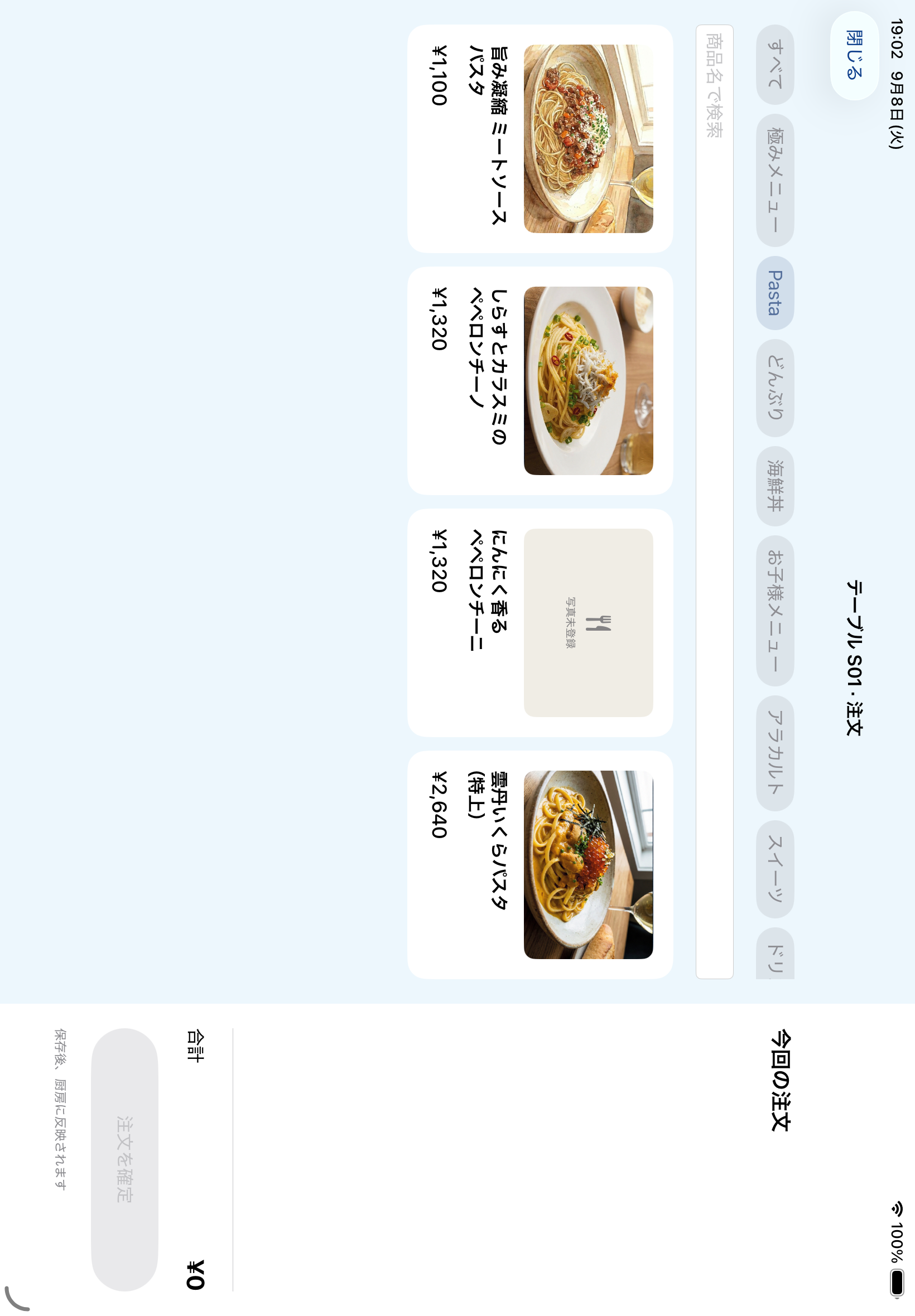
実画面・検証用メニューを掲載。タップで拡大できます。
忙しいお店の、こんな場面に。
お客様が写真から選んで注文。スタッフは、料理の提供や接客に集中できます。
担当する料理と経過時間を画面で確認。一皿ごとに、調理と提供を進められます。
番号と音声でお客様にお知らせ。お渡し待ちを、店内のみんなが確認できます。
一つのお店、一つの流れ。
01 / お客様のスマホ
メニューを待たず、スタッフを呼ばず。
卓上のQRが、お店のメニューになります。
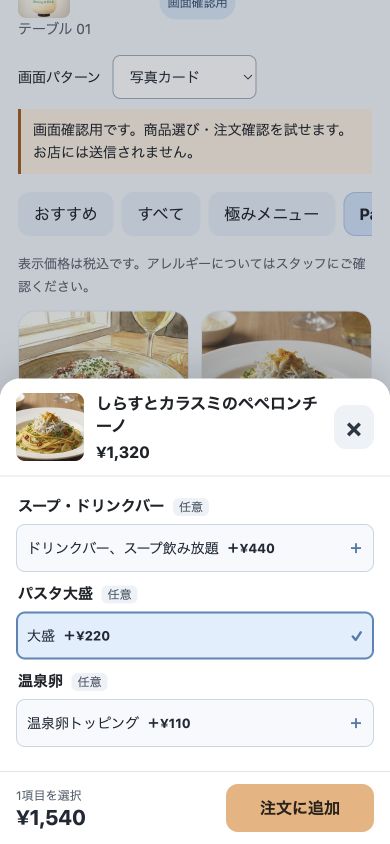
料理の写真を押すと、説明とオプションへ。大盛りやトッピングは任意で、麺の種類などは必須選択で。お店の注文ルールに合わせて案内できます。
「営業中ならすぐ注文」か「来店操作後に注文」かを選択。スタッフの運用に合わせられます。
02 / キッチンモニター
焼き場は焼き場の料理を。
フライヤーは揚げ物を。
厨房の端末ごとに、表示したい料理を選べます。違うテーブルから同じ料理が入ったときも、一皿ずつの行で席番号とオプションを見ながら調理できます。
10分で薄い赤、15分で濃い赤など、注意を促す時間を設定できます。
担当別の設置例。使用する業務用端末は契約台数に含みます。
03 / 提供モニター
厨房でできあがった料理を、席番号と写真で確認。長い商品コピーではなく料理名とオプションを中心に表示し、配膳時に必要な情報をまとめます。
厨房とホールで担当を分けるお店にも。調理が完了しても、提供が終わるまで確認できます。
04 / 呼び出しモニター
カウンター受け取りのお店に。
大きな番号を中心に、料理名も添えて。
お客様が、自分の順番を確認できます。
「調理中」と「お渡しできます」を左右に表示。席ごとのカードに料理名をまとめ、同時に各20件まで表示する設計です。超えた分はページが切り替わります。
1〜100の番号音声を端末に保存。日本語・英語・両方の再生を選択できます。音声を毎回ダウンロードする運用を避けられます。
大型モニターは表示に集中。呼び出しの操作やテストはスタッフ側から行えます。アプリに加え、ブラウザでの表示にも対応しています。
呼び出しモニターは8台プランに含まれます。テレビ内蔵ブラウザは機種によって音声再生の制限があるため、使用する端末で事前確認が必要です。
05 / お客様用レジモニター
レジの向こう側にも、
見やすい画面を。
店員が操作するレジと連動して、商品・合計・支払い状況を表示。お客様が「いくらか」「何を頼んだか」を確認しながら会計できます。
お客様が操作するセルフレジではなく、店員の会計内容を見せるための画面です。
06 / 親iPadレジ
営業の中心は、お店の親iPad。写真付きのメニューから注文し、明細を確認して会計へ。必要な操作を現場の画面にまとめます。
3,000円の会計に1,000円の商品券を使い、残り2,000円を現金で受け取る。売上3,000円と支払いの内訳を分けて扱います。
07 / オーナー・本部Web
お店のメニューを一か所に。店舗が増えても、同じアカウントから管理できます。
写真・価格・原価・レシピ・備考を登録。メニューの追加・編集と、現場への反映を本部Webから行えます。
「麺は必ず選ぶ」「トッピングは任意」など、オプションの選択ルールを設定。商品ごとの注文内容を整理します。
複数店舗の売上とメニューを管理。店舗ロゴ、客QRの画面、メニューの見せ方も本部で設定できます。
お店の通信を、考えてつくる。
親iPadと子端末は、同じ店内ネットワークで連携。子のiPadは親のQRから接続し、レジ・厨房・提供など必要な画面を選んで使います。
お客様のモバイル回線から届くQR注文はクラウドで中継し、親iPadへの保存を確認して受付を確定します。
レジでの注文・会計は親iPad内に保存。客QR注文と本部連携にはインターネットが必要です。通信できない間は、スタッフ注文へ切り替えて営業する運用を用意します。
通信が切れたときの手順 ↗お店に合わせた、組み合わせ。
まずはQR注文から。追加注文をお客様のスマホで受け、スタッフは接客と提供へ。
焼き場と揚げ場で担当を分けて表示。席数が多い店舗では、テーブル図で提供先も確認。
調理中・お渡し可能な番号を大型画面へ。お客様の受け取りと、スタッフの提供管理をつなぐ。
料金プラン
1店舗あたりの月額料金です。表示価格はすべて税込です。
¥0 / 月・税込
親レジを含め1台まで
親iPad1台のレジ。客QR注文は利用できません。
無料で始める ↗¥3,000 / 月・税込
親レジを含め3台まで
レジ・厨房・提供・ハンディと客QR注文。親1台+子2台で利用できます。
テスト購入へ ↗¥5,000 / 月・税込
親レジを含め5台まで
3台プランの機能を、親1台+子4台まで。担当ごとの厨房モニターにも。
テスト購入へ ↗¥8,000 / 月・税込
親レジを含め8台まで
5台プランの機能に呼び出しモニターを追加。親1台+子7台まで。
テスト購入へ ↗アプリ・業務用ブラウザとも1台として数えます。厨房モニター、ハンディ、提供・呼び出しモニターも対象です。客QRで注文するお客様のスマホと、本部管理WEBは台数に含みません。
複数店舗は同じアカウントで管理し、料金は店舗ごとに適用します。
契約ページはStripeのテスト決済です。実際の請求は発生しません。接続設定の完了後にテスト購入できます。iPad・Wi-Fiルーター・周辺機器は別途必要です。初期設定、メニュー登録代行、訪問対応は別途見積もり。外部決済サービスの手数料は各社に準じます。
サンプル店舗「ハレポスコート」で、メニューや注文の流れを試します。
店名・写真付きメニュー・オプション・テーブルを登録します。
親iPad、子端末、プリンター、呼び出し音声を実際の機器で確認します。
注文、調理、提供、会計の流れをスタッフと確認し、営業に合わせて調整します。
よくある質問
必要ありません。卓上のQRを読み取り、ブラウザからメニューを開けます。お客様はご自身のモバイル回線で注文できます。
卓上に貼ったままの固定QRに対応しています。「営業中はすぐ注文」と「スタッフが来店操作をしてから注文」の受付モードを設定で選べます。
親iPad内でレジの注文と会計を保存します。子端末の連携には店内Wi-Fiと親iPadへの接続が必要です。お客様のQR注文と本部への同期にはインターネットが必要で、通信できない間はスタッフがレジやハンディで注文を受ける運用に切り替えます。
ブラウザ版の呼び出しモニターを用意しています。音声はブラウザや接続機器の再生制限を受けるため、導入前に実機で表示・音声・自動再生を確認してください。HDMIでブラウザ端末をつなぐ構成も選べます。
できます。端末ごとに表示する料理を選択できます。焼き場、フライヤー、ドリンクなど、お店の担当分担に合わせて使えます。
厨房・提供画面は料理を一皿ずつ表示します。同じ料理でも行を分け、席番号とオプションを確認しながら進められます。
親レジ、子のiPad・スマホアプリ、業務用のブラウザモニターを数えます。お客様がQR注文に使うスマホと、本部管理Webは接続台数に含みません。
各店舗のPayPay・カード決済などで受け取った支払いを、レジに記録できます。ハレポス自体が決済端末の代わりになるわけではありません。商品券との併用にも対応します。
機器は別途必要です。Bluetooth・Wi-Fi接続を想定していますが、プリンターは機種と接続方式によって対応が異なります。導入前に、お持ちの機器を確認します。
「ハレポスコート」のサンプルデータを使うデモを用意しています。実際の店舗は、ご自身の店名・メニュー・写真・テーブルで設定できます。
同じアカウントで店舗を追加し、本部Webから管理できます。プランは店舗ごとに選択します。
現在の契約ページはStripeのテスト決済向けです。実際の請求は発生しません。営業導入は実機での検証と条件の確認を行ってから進めます。
あなたのお店の話を、聞かせてください。
席数、スタッフの人数、受け取りの方法。
必要な画面と端末の組み合わせを一緒に考えます。
現在は試用・導入相談を受け付けています。フォーム送信で料金は発生しません。